筆記本電腦小鍵盤的開啟與關閉全攻略
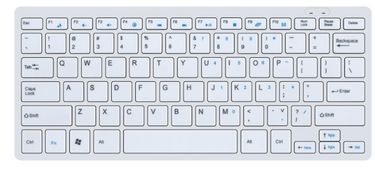
筆記本電腦鍵盤通常設計緊湊,部分機型為了節省空間,將數字小鍵盤與主鍵盤區的部分按鍵進行了整合,形成一個‘NumLock’(數字鎖定)鍵盤區。正確開啟和關閉這個小鍵盤功能,對于經常需要輸入數字的用戶(如財務、會計人員)或玩某些依賴主鍵盤區按鍵的游戲玩家來說至關重要。以下是詳細的開啟、關閉方法及常見問題解答。
一、如何開啟小鍵盤(數字鍵功能)
開啟小鍵盤的核心是激活 NumLock 功能。根據筆記本電腦品牌和型號的不同,操作方法略有差異。
- 最常見的方法:使用“NumLock”鍵
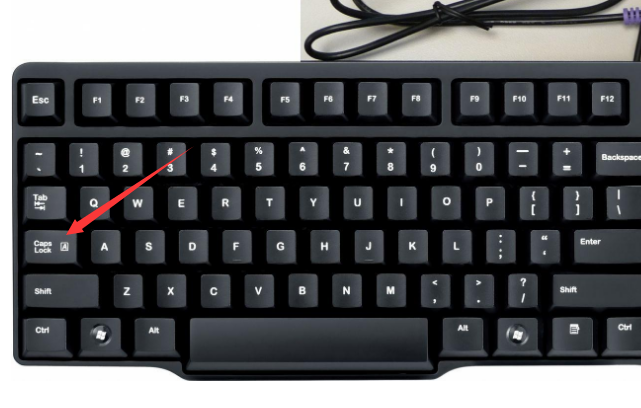
- 在鍵盤上尋找標有 NumLock 或 NumLk 的按鍵。它通常位于鍵盤的右上角區域,可能與 F8、F11、Insert 或 Scroll Lock 等鍵共享一個按鍵。
- 單獨按下此鍵可能無效。通常需要先按住 Fn 功能鍵(位于鍵盤左下角),然后再按 NumLock 鍵。
- 成功激活后,鍵盤上通常會有指示燈亮起(可能是獨立的NumLock燈,也可能是鍵盤上的某個指示燈閃爍或變色)。此時,您會發現主鍵盤區右側的 U(4)、I(5)、O(6)、J(1)、K(2)、L(3)、M(0) 等按鍵變成了數字鍵。
- 沒有NumLock鍵怎么辦?
- 部分超薄本或緊湊型筆記本可能取消了物理NumLock鍵。這時可以嘗試:
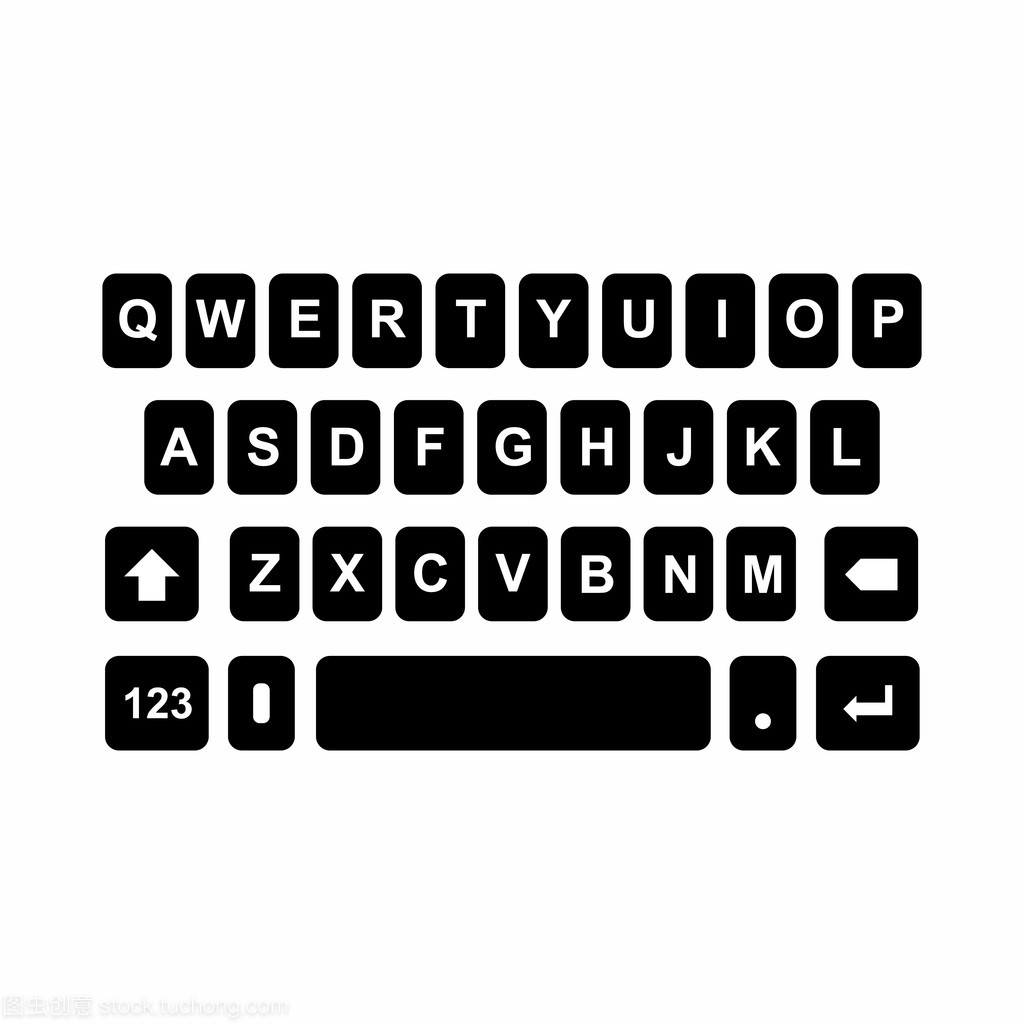
- 使用屏幕鍵盤:在Windows系統中,通過“開始”菜單搜索并打開“屏幕鍵盤”。點擊屏幕鍵盤上的“選項”,勾選“打開數字小鍵盤”,然后點擊屏幕鍵盤上的“NumLock”鍵即可。
- 使用快捷鍵組合:有些品牌(如某些聯想、戴爾型號)可能使用 Fn + F11 或 Fn + Insert 的組合鍵來切換。請留意按鍵上是否有小鎖和數字的圖標標識。
二、如何關閉小鍵盤(恢復字母鍵功能)
關閉小鍵盤的方法與開啟完全一致,即再次執行開啟的操作。
- 通常情況下,再次按下 Fn + NumLock 組合鍵。
- 觀察鍵盤指示燈,NumLock燈熄滅,即表示小數字鍵盤功能已關閉,所有按鍵恢復其原有的字母或功能。
- 如果通過屏幕鍵盤開啟,同樣在屏幕鍵盤上再次點擊“NumLock”即可關閉。
三、常見問題與解決方案
- 問題:按了Fn+NumLock沒反應,指示燈也不亮。
- 解決:首先確認按鍵是否正確。可以嘗試重啟電腦。如果仍無效,可能是鍵盤驅動問題。前往電腦品牌官網,根據型號下載并安裝最新的鍵盤驅動或主板芯片組驅動。
- 問題:開機后小鍵盤自動開啟(或關閉),如何設置默認狀態?
- 解決:這通常可以在電腦的BIOS/UEFI設置中調整。開機時按特定鍵(如F2、Del、Esc等,具體請查看開機畫面提示)進入BIOS。在“Advanced”或“Configuration”選項卡下尋找“Boot Up NumLock Status”或類似選項,將其設置為“On”(開啟)或“Off”(關閉),然后保存退出即可決定開機時的默認狀態。
- 問題:玩游戲時(如需要用到J、K、L鍵控制方向),不小心打開了小鍵盤,導致按鍵失靈。
- 解決:這是最常見的困擾。牢記 Fn + NumLock 這個“切換開關”,在游戲前或發現按鍵異常時,第一時間嘗試此組合鍵關閉小鍵盤功能即可恢復正常控制。
- 問題:我的鍵盤區域根本沒有數字鍵標識,是不是沒有小鍵盤功能?
- 解決:是的,部分14英寸及更小尺寸的筆記本為了追求極致緊湊,可能完全取消了數字小鍵盤的整合設計。這類機型通常沒有NumLock功能。如果需要頻繁輸入數字,建議外接一個獨立的USB數字小鍵盤。
###
掌握小鍵盤的開關,關鍵在于找到您筆記本電腦上正確的 Fn 與 NumLock(或替代鍵) 的組合。初次使用時可以多嘗試幾次,并觀察鍵盤指示燈或屏幕上的提示(部分電腦會在切換時在屏幕角落有短暫提示)。熟悉這個操作后,您就能在數字輸入和常規輸入之間靈活切換,大大提升使用效率。
如若轉載,請注明出處:http://m.kmrui.com/product/21.html
更新時間:2026-05-10 20:47:57